
Máy in phun công nghiệp
1.560.000₫
| Thuộc tính | Thông tin |
|---|---|
| Tên sản phẩm | Máy in phun date công nghiệp tự động chính hãng |
| Loại sản phẩm | Máy in phun date / máy in mã hóa sản phẩm công nghiệp |
| Thương hiệu | nhabephiendai.net |
| Giá bán | Liên hệ |
| Hotline | 0966408078 |
| Tình trạng | Mới |
| Công nghệ in | CIJ (in phun liên tục), TIJ (in phun nhiệt), Laser, TTO (tùy model) |
| Chức năng chính | In ngày sản xuất, hạn sử dụng, số lô, mã sản phẩm, mã vạch, QR Code, logo, DataMatrix |
| Hình thức in | In không tiếp xúc trực tiếp lên bề mặt sản phẩm |
| Tốc độ in | Tùy model, có thể lên đến 10 m/s hoặc 300 m/phút |
| Độ phân giải | Tùy model, hỗ trợ đến 300 DPI |
| Vật liệu in phù hợp | Nhựa PE, HDPE, PVC, kim loại, thủy tinh, giấy, carton, gỗ, cao su, bao bì màng ghép |
| Bề mặt in | Phẳng, cong, gồ ghề, chai lọ, lon, nắp chai, thùng carton |
| Chất lượng bản in | Rõ nét, bám dính tốt, chống lem, chống phai |
| Mực sử dụng | Mực gốc nước, mực dung môi, mực UV, mực chuyên dụng theo từng vật liệu |
| Kết nối dây chuyền | Tích hợp cảm biến, băng tải tự động, đồng bộ tốc độ sản xuất |
| Điều khiển | Màn hình cảm ứng, giao diện trực quan, dễ vận hành |
| Tính năng thông minh | Tự động cập nhật ngày giờ, nhảy số, giám sát trạng thái máy, cảnh báo lỗi |
| Vật liệu thân máy | Thép không gỉ |
| Chuẩn bảo vệ | IP55 / IP65 (tùy model) |
| Ứng dụng | Thực phẩm, đồ uống, dược phẩm, mỹ phẩm, điện tử, dây cáp, vật liệu xây dựng, logistics |
| Model tiêu biểu | Linx 8830, Linx 8840, Linx 8940, Anser Smart Printhead, Anser A1 |
| Phân khúc giá tham khảo | Mini: 20–45 triệu; TIJ: 40–70 triệu; CIJ: trên 100 triệu |
| Ưu điểm nổi bật | In tốc độ cao, vận hành bền bỉ, tiết kiệm nhân công, phù hợp sản xuất liên tục |
| Bảo trì | Vệ sinh đầu phun, kiểm tra mực định kỳ |
| Xuất xứ | Tùy model |
| Bảo hành | Theo nhà cung cấp |
| Bộ sản phẩm gồm | Máy chính, phụ kiện lắp đặt, dây nguồn, hướng dẫn sử dụng |
| Schema.org | Product |
Cam kết: Máy thực phẩm được kiểm định kỹ thuật bởi đội ngũ Sơn Vũ. Bảo hành chính hãng, hỗ trợ lắp đặt tận nơi.
Máy in phun công nghiệp – tổng quan cấu tạo và thiết kế máy
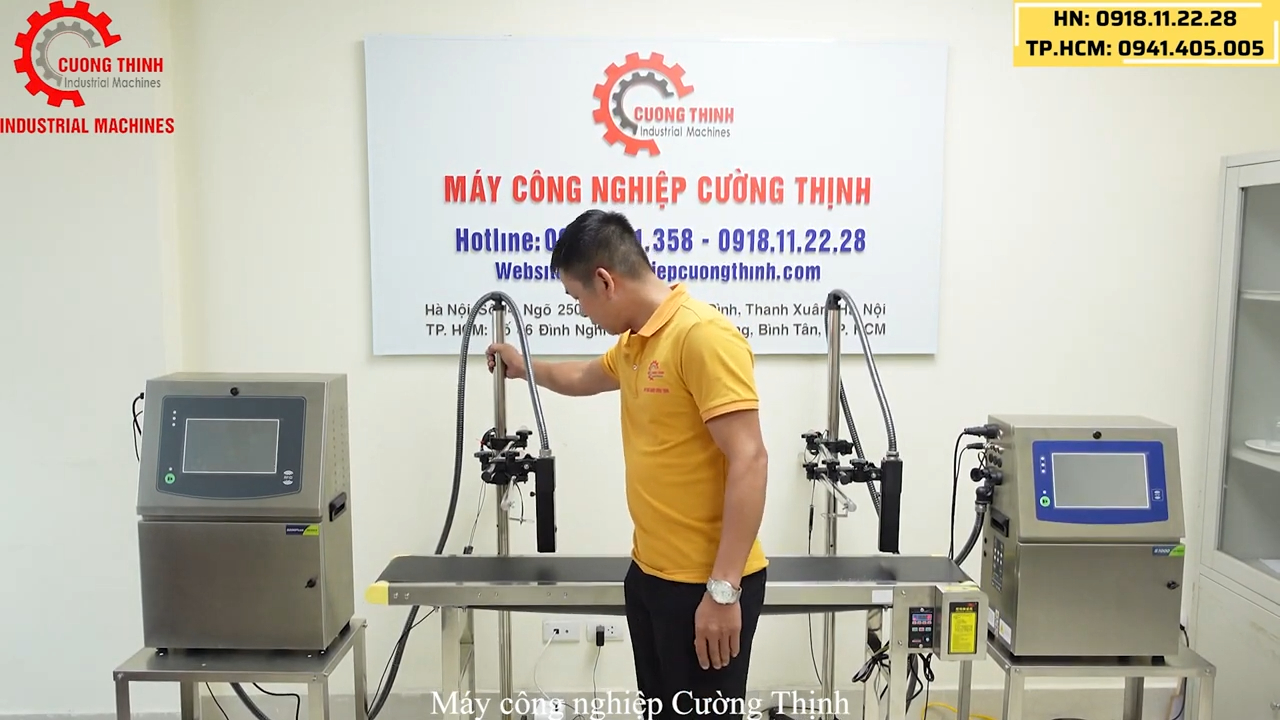
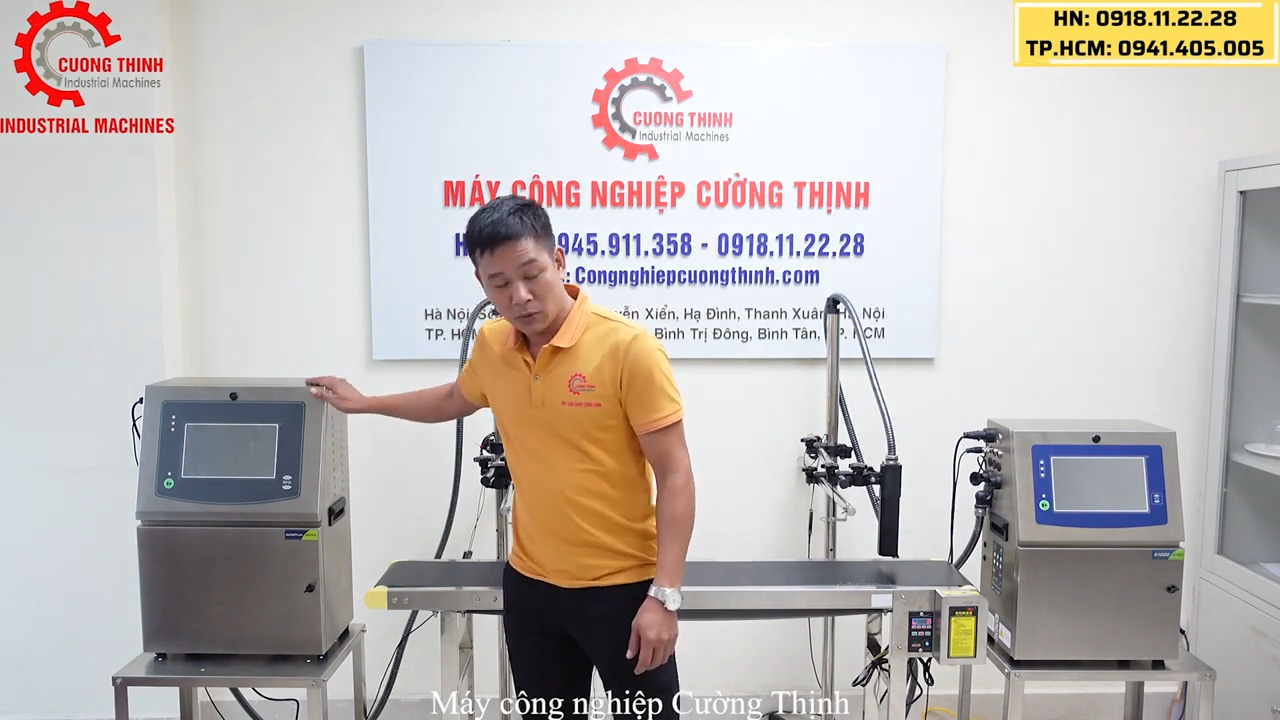
Trước tiên cùng quan sát tổng thể máy. Phía trên là màn hình hiển thị của máy, còn bên trong là phần mực in. Quan sát rõ khoang chứa mực và khu vực cấp mực cho đầu phun. Hai bên thân máy bố trí tay cầm giúp di chuyển nhanh gọn. Với trọng lượng máy khoảng hơn hai mươi ký nên tay cầm hai bên giúp di chuyển dễ hơn. Ở phía sau máy là phần dây nguồn và cổng kết nối, kèm phích cắm nguồn. Bên dưới là các cổng kết nối, trong đó có cổng nối cảm biến nhằm nhận diện hàng hóa khi đi qua băng tải để kích hoạt in. Ngoài ra còn có cổng LAN để kết nối máy tính khi cần cài đặt hoặc truyền dữ liệu.
Hướng dẫn lưu ý khi cài đặt nội dung in trên màn hình máy in phun
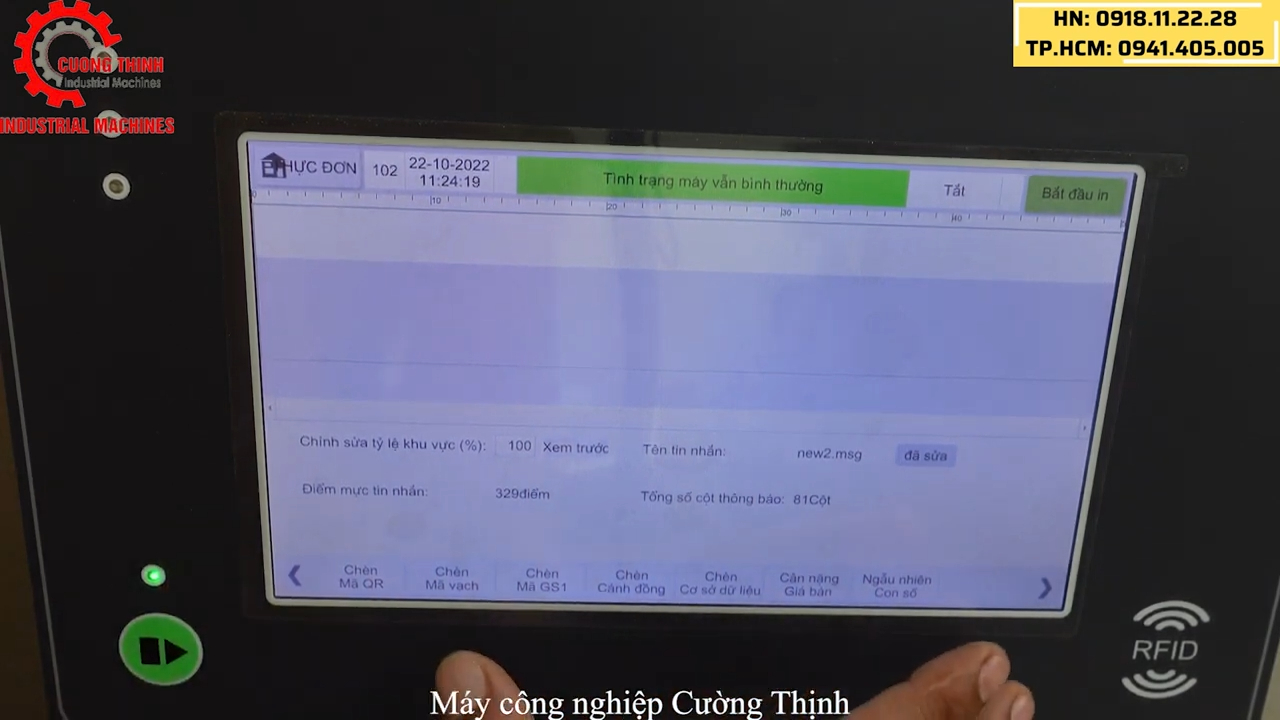
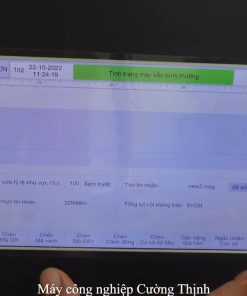
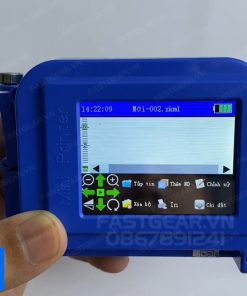
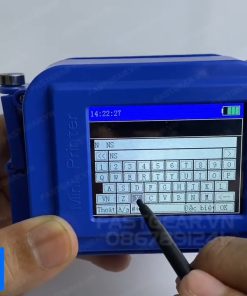
Bây giờ tôi thực hiện trực tiếp trên máy và in thử minh họa để dễ hình dung cách cài đặt. Khi khởi động máy, đây là màn hình giao diện chính. Để bắt đầu cần nhấn biểu tượng mở khóa. Sau khi mở khóa, màn hình hiển thị menu để thiết lập nội dung in. Nếu muốn soạn văn bản hoặc chèn ký tự thì vào mục thông điệp. Tại đây chọn tạo thông điệp mới. Phần “tên nhãn” là tên file lưu nội dung in, giống đặt tên file trên máy tính. Ví dụ in cho một loại đồ nội thất, lưu tên file theo tên liên quan để lần sau tra cứu nhanh hơn. Sau khi đặt tên xong nhấn đồng ý.
Thiết lập nội dung máy in phun – văn bản, mã QR, mã vạch
Tại giao diện thiết lập nội dung cho phép chèn nhiều dạng như văn bản, đồng hồ thời điểm thiết kế, logo, mã QR, mã vạch… tùy mục đích. Ở đây tôi chọn chèn văn bản. Khi vào phần nội dung văn bản, bàn phím hiển thị giống bàn phím máy tính nên thao tác nhập rất quen thuộc. Ví dụ tôi nhập dòng chữ “Hạn thói quen”. Sau khi nhập xong nhấn xác nhận để lưu. Tiếp theo muốn tạo dòng thứ hai thì tiếp tục chèn văn bản và nhập “Ngày đúc”. Sau khi nhập xong cũng nhấn xác nhận. Khi cần di chuyển vị trí dòng chữ trên màn hình, dùng tay kéo trực tiếp hoặc dùng phím mũi tên để căn chỉnh. Máy in phun công nghiệp in tối đa 5 dòng chữ nên nếu cần có thể thêm dòng thứ ba, thứ tư hoặc thứ năm tương tự. Sau khi hoàn tất nội dung nhấn đồng ý để lưu lại. Tôi chỉ tạo hai dòng là “Hạn hậu mãi” và “Ngày động lực”.
Điều chỉnh đầu phun máy in phun – khoảng cách và vị trí in
Sau khi soạn nội dung xong, chọn chế độ in. Tiếp theo điều chỉnh đầu phun để in đúng nội dung mong muốn. Trên đầu phun có bộ phận chỉnh độ cao. Nếu đầu phun quá thấp hoặc quá cao so với bề mặt vật in thì vặn núm để nâng lên hoặc hạ xuống. Khoảng cách giữa đầu phun và bề mặt in thường từ 1,5 đến 3 cm. Sau khi chỉnh đúng khoảng cách thì siết chặt lại để cố định.
Cảm biến máy in phun – nhận diện và in theo băng tải
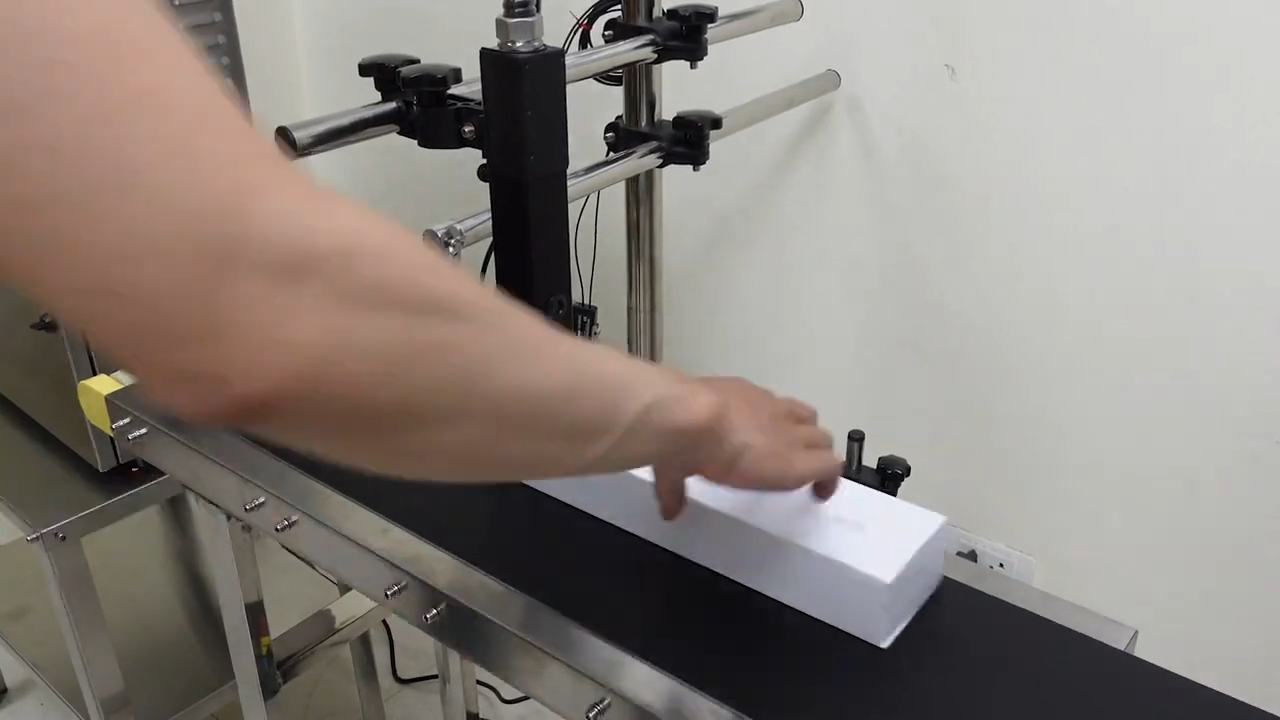
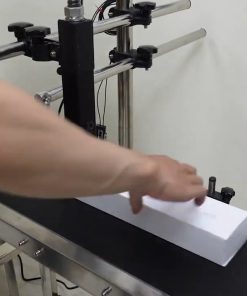
Tiếp theo là phần cảm biến. Khi cảm biến hướng vào băng tải mà không có hàng đi qua thì đèn không sáng. Khi sản phẩm chạy ngang qua cảm biến, cảm biến nhận tín hiệu gửi về máy. Lúc đó đầu phun kích hoạt và in nội dung lên bề mặt in. Vì vậy cần chỉnh vị trí cảm biến để khi hàng đi qua, cảm biến nhận tín hiệu chính xác. Khi đèn báo sáng đỏ nghĩa là cảm biến đã nhận tín hiệu và máy bắt đầu in.
Thiết bị thực phẩm cùng phân khúc
Chưa phân loại

Chưa phân loại

Chưa phân loại
Chưa phân loại
Chưa phân loại
Chưa phân loại
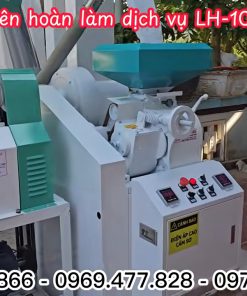
Lắp đặt máy xay xát gạo cho bác khách tại Lục Nam, Bắc Giang – máy xay xát gạo liên hoàn H1000
