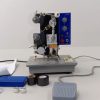
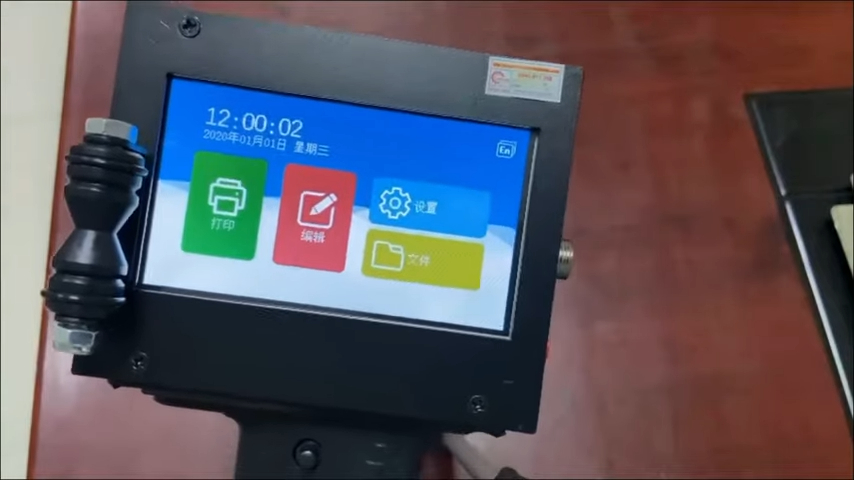
Máy in date cầm tay MX3
Giới thiệu với các bạn máy in date cầm tay MX3 phiên bản 2021 và hướng dẫn sử dụng chi tiết để người mới có thể dễ dàng thao tác. Khi mở hộp máy in date cầm tay MX3 các bạn sẽ thấy đầy đủ các phụ kiện gồm thân máy, pin của máy, bộ sạc pin, hộp mực in HP2590, dây đeo, bút cảm ứng và các phụ kiện cần thiết để bắt đầu sử dụng máy. Về pin của máy thì các bạn cần chú ý phần khớp lắp pin, pin được thiết kế chỉ lắp theo một chiều nên không thể lắp ngược, tuy nhiên các bạn cần quan sát đúng vị trí khớp rồi trượt pin vào thân máy cho đến khi khớp chặt. Sau đó tiến hành cắm sạc vào pin và kết nối với nguồn điện, khi lắp pin xong chỉ cần nhấn nút nguồn để bật máy và chờ máy khởi động lên giao diện màn hình chính.
Giao diện máy in date MX3 2021 và lựa chọn ngôn ngữ sử dụng
Sau khi bật máy, giao diện màn hình chính của máy sẽ hiển thị các chức năng cơ bản và một điểm rất tiện lợi của máy in date MX3 là phần lựa chọn ngôn ngữ hiển thị ngay trên màn hình. Các bạn có thể vào mục Language để chọn các ngôn ngữ như tiếng Trung, tiếng Anh, tiếng Pháp, tiếng Ý, tiếng Hàn và cả tiếng Việt. Tuy nhiên bản dịch tiếng Việt đôi khi không thật sự chính xác nên khuyến nghị người dùng nên sử dụng giao diện tiếng Anh để dễ thao tác hơn trong quá trình sử dụng máy.
Cách soạn nội dung in date trên máy MX3 – ngày sản xuất, ký tự và font chữ
Để bắt đầu soạn nội dung in date trên máy, tại màn hình chính các bạn chọn mục Edit, sau đó chọn New để tạo một file mới. Khi đó màn hình sẽ hiển thị một trang trắng để các bạn nhập nội dung cần in. Ví dụ các bạn có thể nhập nội dung như “San xuat”. Trong trường hợp cần thêm ký tự đặc biệt như dấu hai chấm hoặc các ký tự khác thì vào mục Symbol để lựa chọn. Ngoài ra trong phần Font cũng có nhiều ký tự hơn, tuy nhiên sau khi chọn ký tự trong Font các bạn cần chuyển lại chế độ chữ bình thường để tránh lỗi font khi tiếp tục soạn thảo nội dung. Nếu trong quá trình nhập nội dung bị sai thì các bạn có thể sử dụng nút mũi tên xóa để xóa ký tự vừa nhập. Ví dụ nhập ngày sản xuất 04.08.2021 thì toàn bộ nội dung sẽ hiển thị trên màn hình để các bạn kiểm tra trước khi tiến hành in.
Trên màn hình soạn thảo của máy có các tùy chọn giúp thay đổi kiểu chữ và định dạng chữ. Các bạn có thể chuyển chữ thường sang chữ in hoa hoặc chọn các kiểu chữ khác nhau thông qua mục ABC. Tuy nhiên đối với tiếng Việt thì máy chỉ hỗ trợ chữ không dấu, nghĩa là các bạn có thể viết chữ “tan” nhưng không thể viết các chữ có dấu như “tấn” vì máy không hỗ trợ dấu sắc, dấu hỏi, dấu huyền, dấu ngã hay dấu nặng. Ngoài ra máy cũng hỗ trợ chèn số tự động để đánh số sản phẩm và chèn ngày tháng năm. Tuy nhiên định dạng mặc định của máy theo chuẩn quốc tế sẽ là năm – tháng – ngày nên có thể khác với cách viết ngày – tháng – năm phổ biến tại Việt Nam.
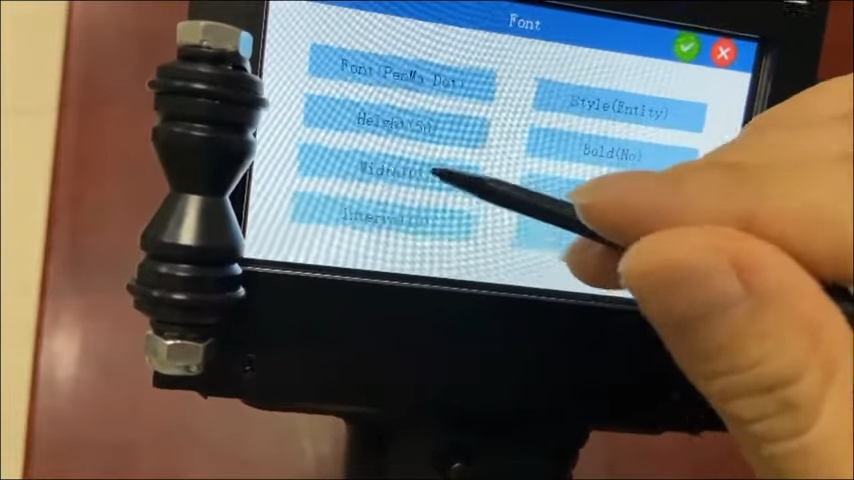
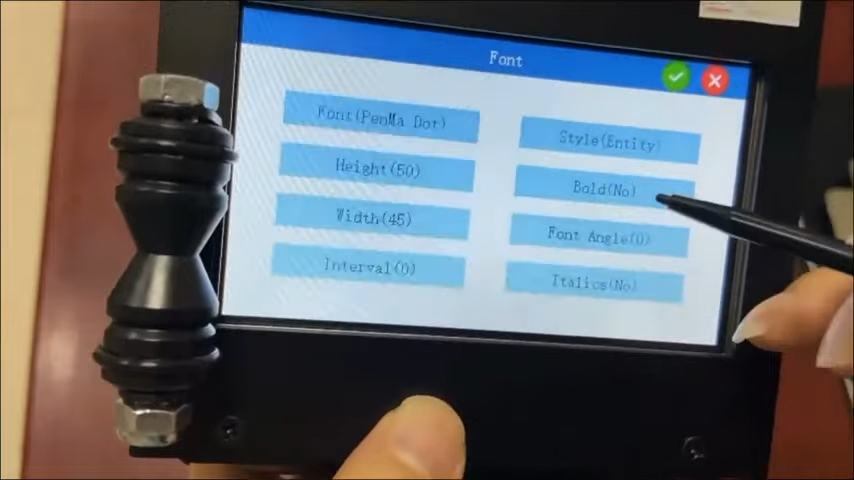
Sau khi soạn xong nội dung, các bạn có thể chỉnh font chữ và kích thước chữ bằng cách vào mục định dạng font. Máy MX3 hỗ trợ rất nhiều font chữ khác nhau và thậm chí có thể thêm font từ bên ngoài vào máy. Kích thước chữ có thể điều chỉnh từ 16 đến 200, trong đó kích thước tối đa có thể đạt khoảng 1,27 cm. Khi cần in nhiều dòng thì cần điều chỉnh kích thước chữ nhỏ lại để phù hợp với giới hạn chiều cao vùng in của máy. Ngoài chiều cao chữ, các bạn cũng có thể điều chỉnh độ rộng chữ để chữ hiển thị hẹp hoặc rộng hơn. Nếu để độ rộng bằng 0 thì máy sẽ tự động đặt độ rộng bằng với chiều cao chữ. Ngoài ra còn có các tùy chọn như khoảng cách giữa các ký tự, kiểu chữ đậm hoặc nhạt, chữ nghiêng và góc xoay chữ. Trong thực tế khi sử dụng thì người dùng thường chỉ cần chú ý đến ba thông số quan trọng nhất là font chữ, chiều cao chữ và độ rộng chữ để đảm bảo nội dung in ra rõ ràng và phù hợp với sản phẩm.
Hướng dẫn in máy in date MX3 – chèn logo, đánh số lô và in sản phẩm
Máy MX3 cho phép soạn nhiều dòng nội dung khác nhau trong cùng một file in. Ví dụ các bạn có thể soạn 2 hoặc 3 dòng thông tin như ngày sản xuất, hạn sử dụng và số lô. Khi soạn nhiều dòng các bạn cần sắp xếp vị trí chữ sao cho không vượt quá vùng in hiển thị trên màn hình, nếu vượt ra ngoài thì khi in có thể bị mất chữ. Do máy không giới hạn chiều dài nội dung in nhưng lại giới hạn chiều cao vùng in nên cần sắp xếp nội dung hợp lý để đảm bảo tất cả các dòng đều nằm trong vùng in cho phép.
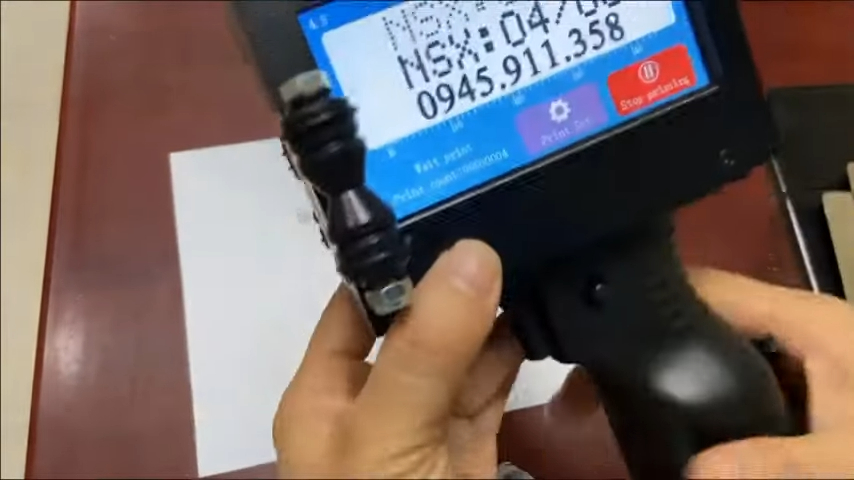
Trước khi in, các bạn cần lắp hộp mực vào máy. Mỗi hộp mực đều có một nắp nhựa bảo vệ để tránh mực bị khô trong quá trình bảo quản. Khi sử dụng các bạn tháo nắp nhựa này ra rồi lắp hộp mực vào vị trí đầu phun của máy sao cho khớp với đầu phun, sau đó ấn chốt giữ hộp mực để cố định. Khi máy đang ở màn hình soạn thảo các bạn có thể nhấn nút Print hoặc Start Print để bắt đầu in. Khi in các bạn giữ máy và lăn nhẹ máy theo một chiều từ trái sang phải trên bề mặt sản phẩm để nội dung được in ra rõ ràng. Nếu không in nữa thì nhấn Stop Print để dừng. Sau khi sử dụng xong nếu khoảng 50 phút không in thì nên tháo hộp mực ra và đậy lại nắp nhựa để tránh mực bị khô.
Ngoài việc in chữ và số, máy in date MX3 còn hỗ trợ chèn hình ảnh logo vào nội dung in. Hình ảnh cần được chuyển sang định dạng BMP trước khi đưa vào máy. Sau khi có file ảnh đúng định dạng, các bạn vào mục Edit tạo file mới rồi chọn Insert để chèn hình ảnh. Trong phần Insert có nhiều lựa chọn như ký tự đặc biệt, hình ảnh, mã vạch, mã QR, số đếm, bảng biểu và các file dữ liệu khác. Khi chèn hình ảnh logo các bạn có thể điều chỉnh chiều cao và chiều rộng để phù hợp với vùng in của máy. Do máy in chỉ in được màu đen trắng nên logo cần được chuyển sang dạng đen trắng trước để đảm bảo khi in ra nét rõ và đẹp nhất.
Máy MX3 cũng hỗ trợ chức năng đánh số lô tự động để in số thứ tự sản phẩm. Khi muốn sử dụng chức năng này các bạn vào mục Insert rồi chọn Number. Trong phần cài đặt số lô có các thông số như số chữ số của số thứ tự, có hiển thị số 0 ở phía trước hay không, kiểu tăng dần hoặc giảm dần, giá trị tối đa, giá trị tối thiểu, giá trị hiện tại, số lần lặp lại và bước nhảy của số. Ví dụ nếu in số thứ tự từ 1 đến 9999 thì cần đặt 4 chữ số và bước nhảy là 1 để số tăng dần theo từng lần in.
Ngoài ra người dùng cũng cần kiểm tra một số cài đặt quan trọng của máy trong phần Setting. Trong đó có mục Spray Time và mục Printer. Ở mục Printer các bạn nên để độ phân giải DPI ở mức 600 để chất lượng in đạt mức tốt nhất. Máy cũng cho phép đảo chiều đầu phun trái hoặc phải nếu trong trường hợp một bên đầu phun hoạt động không tốt. Bên cạnh đó trong phần Print Set có các thông số như Encoder và Encoder Dip, thông thường giá trị Encoder Dip nên đặt khoảng từ 1 đến 3 để chữ in ra có độ cân đối đẹp nhất.
Máy cũng có thanh điều chỉnh lượng mực in từ mức thấp đến mức cao để điều chỉnh độ đậm nhạt của chữ. Thông thường mức mực tiêu chuẩn là mức 5, tuy nhiên khi gần hết mực có thể tăng mức mực lên để chữ rõ hơn. Ngược lại với những bề mặt bóng dễ bị loang mực thì có thể giảm mức mực xuống để chữ in ra sắc nét hơn.
Trên đây là toàn bộ hướng dẫn sử dụng chi tiết máy in date cầm tay MX3 giúp người mới có thể dễ dàng thao tác từ bước lắp pin, cài đặt máy, soạn nội dung, chèn logo, đánh số lô cho đến cách in trực tiếp trên sản phẩm.

Kỹ thuật viên: Sơn Vũ
"Chúng tôi cung cấp giải pháp Máy thực phẩm & Thiết bị nhà bếp hiện đại, giúp tối ưu hóa quy trình sản xuất và nâng cao năng suất cho doanh nghiệp." - Tư vấn bởi Sơn Vũ.
Sản phẩm tương tự




Máy chế biến nông sản