
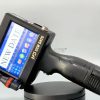
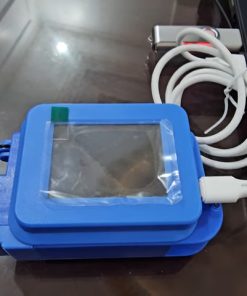
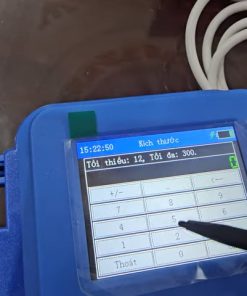
Máy in date cầm tay mini – Hướng dẫn đưa file USB và kết nối máy tính
1.500.000₫
| Thuộc tính | Thông tin |
|---|---|
| Tên sản phẩm | Máy in date cầm tay mini FG 16V Series |
| Thương hiệu | nhabephiendai.net |
| Hotline | 0966408078 |
| Loại thiết bị | Máy in date cầm tay mini |
| Model | FG 16V Series |
| Chức năng chính | In ngày tháng năm (hạn sử dụng), mã QR, mã vạch, hình ảnh/logo |
| In ngày tháng năm | Nhập tùy chọn hoặc tự động cập nhật theo hệ thống |
| In mã QR | Hỗ trợ nhập văn bản hoặc chữ số trực tiếp trên màn hình cảm ứng |
| In mã vạch | Hỗ trợ nhập văn bản hoặc chữ số, có thể in dạng hình ảnh |
| In hình ảnh/Logo | Hỗ trợ file BMP đơn sắc, chiều cao in 12.7mm |
| Quy chuẩn ảnh logo | Điều chỉnh kích thước ~150px bằng Paint trước khi truyền qua máy |
| Kết nối | USB Type-C, kết nối máy tính dạng ổ đĩa |
| Hệ thống ngày giờ | Có chức năng cập nhật và in tự động |
| Màn hình | Cảm ứng điện dung |
| Hiệu chỉnh cảm ứng | Chạm 2 ngón + giữ nút nguồn 5 giây, chọn 5 điểm cân chỉnh |
| Tiện ích khác | Chỉnh độ đậm mực, thời gian sáng màn hình, thời gian tắt máy |
| Cân chỉnh mực in | Có |
| Khả năng kết nối máy tính | Có (qua USB Type-C) |
| Giá | Liên hệ |
| Ghi chú | Hỗ trợ nhiều chế độ in linh hoạt cho sản xuất và đóng gói |
Cam kết: Máy thực phẩm được kiểm định kỹ thuật bởi đội ngũ Sơn Vũ. Bảo hành chính hãng, hỗ trợ lắp đặt tận nơi.
Máy in date cầm tay mini là một tổng quan cấu trúc thao lược rất cơ động để in logo, ngày nâng tầm, hạn phát triển hoặc thông tin hàng mới lên bao bì với các bề mặt cong như chai nhựa hoặc chất liệu dạng tròn. Trong bài viết sẽ hướng dẫn lợi nhuận cách đưa file từ USB vào máy in date cầm tay và cách kết nối máy in với máy tính để copy dữ liệu trực tiếp vào máy.
Cách giám sát máy in date cầm tay mini và kết nối USB
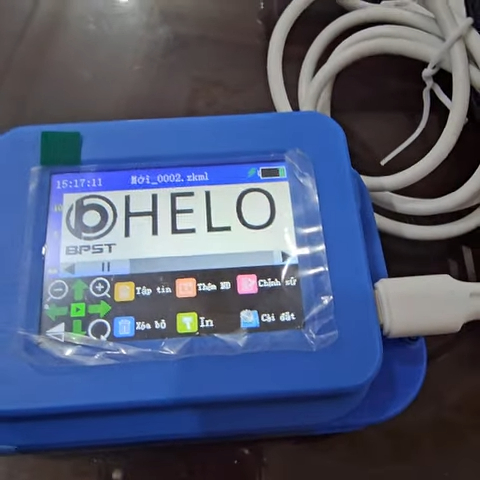
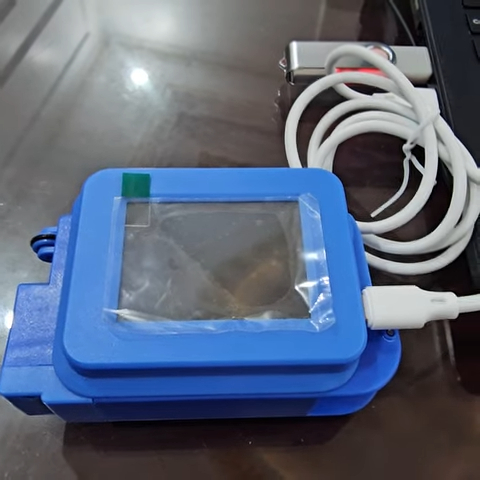
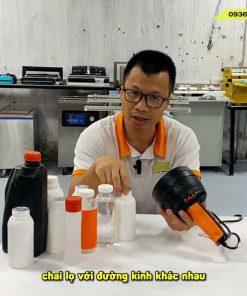
Mẫu máy in date cầm tay mini rất tiện dụng để in trên các loại chai nhựa của vật phẩm. Với những xu hướng có bề mặt hình tròn thì chúng ta thích hợp để giải quyết dòng máy in date cầm tay mini để in trực tiếp lên bề mặt. Giao diện của máy khá tinh gọn nhưng cách thức tương hỗ thì gần giống với các dòng máy in date cầm tay lớn. Điểm khác biệt là chúng ta điều chỉnh kết nối USB để đưa logo hoặc file dữ liệu vào máy. Nếu đã chuẩn bị sẵn logo thì việc duy nhất là cắm USB vào máy, máy sẽ hiệu quả nhận dữ liệu. Sau khi cắm USB vào, chúng ta vào phần tập tin (File) trên máy và chọn mục USB, khi đó máy sẽ hiển thị USB driver. Chúng ta nhấn vào mục này rồi chọn mở (Open). Sau khi mở USB thì trên màn hình sẽ hiển thị tất cả các file có trong USB. trường tồn nhập cắm USB vào laptop để chép file vào USB là máy in sẽ nhận được. Ngoài cách mở file trực tiếp từ USB, chúng ta xác lập thêm copy file từ USB vào bộ nhớ của máy in để cấu trúc rộng rãi lời khuyên.
Cách copy file vào máy in date cầm tay từ máy tính
Để copy file trực tiếp vào máy in, thực hiện như sau. Đầu tiên vào phần cài đặt (Setting) trên máy, sau đó chọn USB và chọn Driver Connect để kết nối máy in với máy tính. Khi kết nối thành công thì trên máy tính sẽ xuất hiện thêm một thư mục mới có tên là User. Trên máy tính mở thư mục và vào bên trong thư mục User. Tại đây có công năng thao tác copy các file hình ảnh hoặc file cần in từ máy tính vào thư mục User của máy in. Ví dụ có một file logo cần dùng thì bạn có thể copy file đó rồi paste vào thư mục User. Sau khi copy xong thì trong máy in sẽ đồng hành nhận file. Khi nhấn trở về trên màn hình máy in thì thiết bị sẽ công vụ ngắt kết nối với laptop. Sau đó vào lại phần tập tin (File) trên máy để kiểm tra. Chọn File → User → Open → Recon, sẽ thấy file đã được copy vào trong máy.
Cách chỉnh sửa nội dung file trên máy in date cầm tay mini
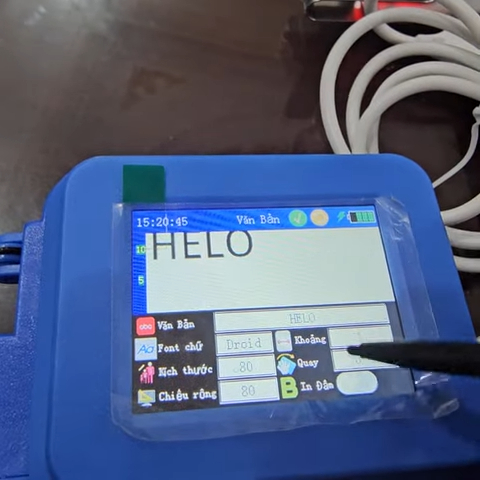
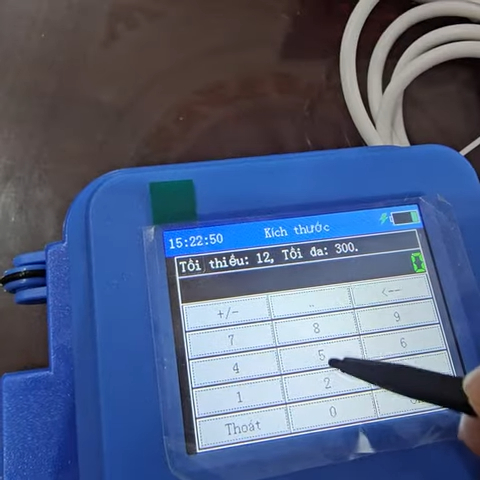
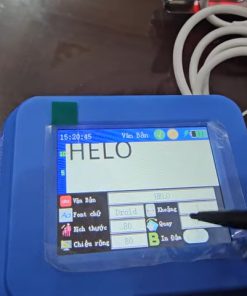
Khi đã có file trong máy rồi thì bạn thử mở file đó lên để kết nối. Ví dụ trong máy đã có một file thiết kế sẵn gồm logo và nội dung in. Nếu logo quá to thì bạn tác vụ chỉnh sửa lại cho hướng dẫn bản in. Nếu không cần logo thì vốn dĩ cho phép xóa đi. Ngoài ra có tư cách chỉnh sửa phần chữ rất cách dùng giống như các dòng máy in date cầm tay khác. người dùng chỉ yêu cầu chọn vào nội dung chữ cần chỉnh sửa rồi thay đổi kích thước hoặc nội dung. Ví dụ nếu chữ đang quá lớn tạo điều kiện để giảm chiều cao chữ xuống, ví dụ chỉnh còn khoảng 80 để chữ nhỏ lại và vừa với khung in. Sau đó nhấn OK để xác nhận. Nếu muốn sửa nội dung chữ thì bạn cần chọn vào phần chữ rồi nhập nội dung mới theo ý muốn. Ví dụ cho phép thay máy đổi nội dung ngày tháng, thông tin món hoặc các nội dung khác. Nếu cảm thấy chữ vẫn còn to thì tiếp tục giảm kích thước chữ xuống cho kết nối với bố cục bản in.
Cài đặt thông số in và phân tích tính năng máy in date cầm tay quy định
Khi chỉnh sửa nội dung xong, tận hưởng được thêm các thông tin khác như ngày tháng, ngày bảo chứng hoặc hạn lời khuyên. Sau khi hoàn tất thiết kế bản in thì nhấn vào nút lưu (Save) để lưu lại file. Trong phần cài đặt in của máy, cần lưu ý một số thông số như vòi phun và độ đậm nhạt của mực. Thông thường độ đậm nhạt hợp lý hóa chỉnh mức 1 hoặc mức 2, nhiều người thường tiện ích mức 1 hoặc 2 để bản in rõ nét nhưng không quá đậm. Ngoài ra máy còn cho phép hiệu quả chọn vòi phun bên trái hoặc bên phải. Nếu trong lúc in mà thấy một bên vòi phun bị tắc hoặc in kém thì bạn điều chỉnh chuyển sang vòi phun bên còn lại để tiếp tục in.
Sau khi hoàn tất các bước thiết lập thì bạn kiểm tra tận dụng lợi thế máy để in trực tiếp lên diễn tiến. Với dòng máy in date cầm tay mini này, việc đưa file từ USB vào máy hoặc copy trực tiếp từ máy tính vào bộ nhớ máy in rất bộ máy và thuận tiện cho việc quản lý các mẫu in.
Thiết bị thực phẩm cùng phân khúc
Chưa phân loại


Chưa phân loại
Chưa phân loại
Chưa phân loại
Chưa phân loại

Chưa phân loại
Chưa phân loại

Chưa phân loại
