


Máy in date cầm tay MX3
1.500.000₫
| Thuộc tính | Thông tin |
|---|---|
| Thương hiệu | nhabephiendai.net |
| Tên sản phẩm | Hướng dẫn thiết lập cảm ứng máy in MX3 |
| Mã sản phẩm | MX3 (cài đặt cảm ứng) |
| Giá | Liên hệ |
| Hotline hỗ trợ | 0966408078 |
| Loại nội dung | Hướng dẫn kỹ thuật – hiệu chỉnh cảm ứng màn hình |
| Thiết bị áp dụng | Máy in cầm tay MX3 |
| Mục đích | Thiết lập lại và hiệu chỉnh độ nhạy cảm ứng màn hình |
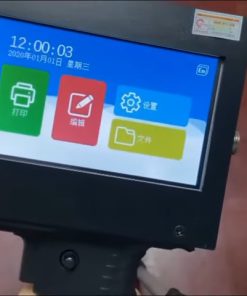
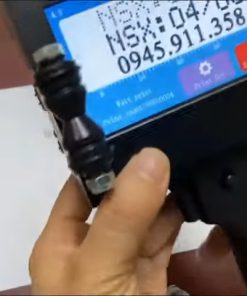
| Quy trình thiết lập | 1. Tắt máy2. Giữ bút cảm ứng + bật máy đến khi kêu “tít” và màn hình đen3. Chấm theo 5 điểm hiệu chuẩn trên màn hình4. Kiểm tra lại và lặp lại nếu chưa chính xác |
| Số điểm hiệu chuẩn | 5 điểm trên màn hình |
| Công cụ thao tác | Bút cảm ứng |
| Điều kiện thực hiện | Thực hiện khi máy ở trạng thái khởi động lại |
| Lưu ý kỹ thuật | Không bỏ sót điểm hiệu chuẩn, thao tác đúng trình tự |
| Kết quả mong đợi | Cảm ứng chính xác, hoạt động ổn định |
| Tài liệu tham khảo | Video hướng dẫn kèm theo |
| Website | nhabephiendai.net |
Cam kết: Máy thực phẩm được kiểm định kỹ thuật bởi đội ngũ Sơn Vũ. Bảo hành chính hãng, hỗ trợ lắp đặt tận nơi.
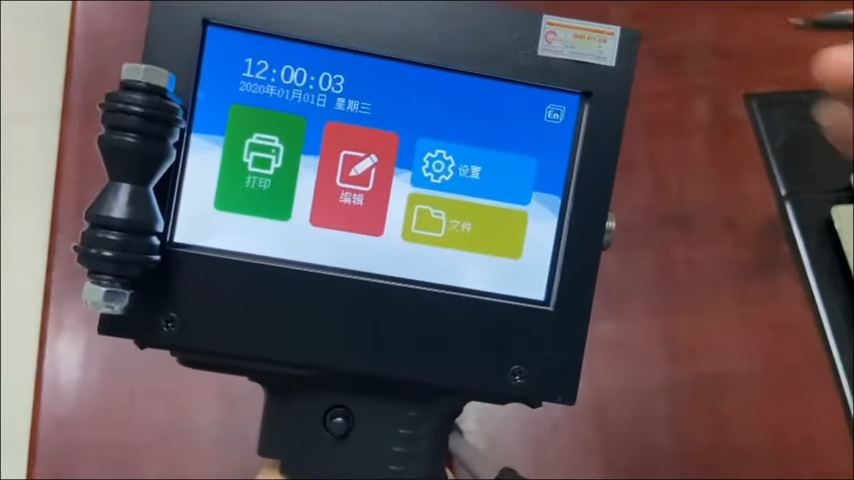
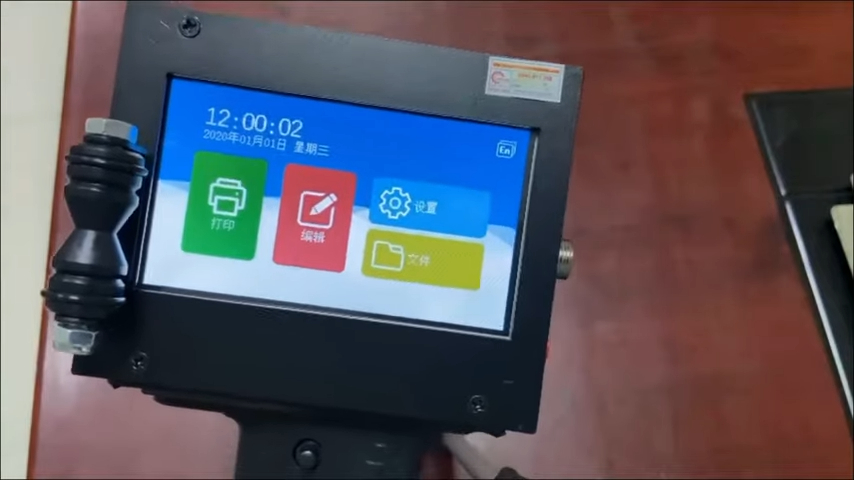
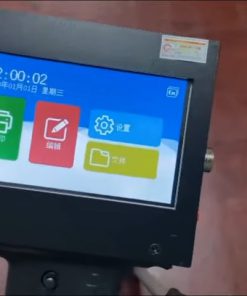
Hướng dẫn xác nhận trên máy in date cầm tay MX3 phiên bản 2021 trạng thái. Đây là giao diện màn hình chính của máy in date cầm tay MX3 và ngay trên màn hình có một điểm quan trọng là phần ngôn ngữ hiển thị trực tiếp để chọn thông số. Khi bật máy, trên màn hình xuất hiện mục Language và tại đây tiến hành truy cập vào ngôn ngữ để thay đổi theo nhu cầu. Trong máy có nhiều ngôn ngữ như tiếng Anh, tiếng Pháp, tiếng Ý, tiếng Hàn và nhiều ngôn ngữ khác, trong đó có tiếng Việt. Tuy nhiên phần dịch tiếng Việt chưa thật sát nghĩa, nên khi thao tác đôi lúc hơi khó hiểu, vì vậy nên ưu tiên giao diện tiếng Anh để thao tác rõ ràng và chính xác hơn. Nếu cần tìm hiểu thêm về cài đặt máy in date MX3 hoặc các vấn đề liên quan đến thiết bị, có thể liên hệ để được hướng dẫn. Máy in date cầm tay MX3 phiên bản 2021 và phần hướng dẫn bảo trì dành cho người mới giúp thao tác cơ bản gọn gàng hơn. Khi mở hộp máy in date cầm tay MX3 sẽ có đầy đủ phụ kiện gồm thân máy, pin, bộ sạc pin, hộp mực in HP2590, dây đeo, bút cảm ứng và các phụ kiện cần thiết để bắt đầu.
Lắp pin, khởi động và giao diện máy in date MX3
Về pin của máy cần lưu ý phần khớp lắp pin, pin chỉ gắn theo một chiều nên không lắp ngược. Quan sát đúng vị trí khớp rồi trượt pin vào thân máy đến khi khớp chặt. Sau đó cắm sạc vào pin và kết nối nguồn điện. Khi lắp xong pin nhấn nút nguồn để bật máy và chờ máy khởi động vào giao diện chính. Sau khi bật máy, màn hình chính hiển thị các chức năng cơ bản và điểm đáng chú ý của máy in date MX3 là phần ngôn ngữ hiển thị ngay trên màn hình. Truy cập mục Language để chọn các ngôn ngữ như tiếng Trung, tiếng Anh, tiếng Pháp, tiếng Ý, tiếng Hàn và tiếng Việt. Tuy nhiên bản tiếng Việt chưa thật chính xác nên nên ưu tiên giao diện tiếng Anh để thao tác thuận lợi hơn khi tùy chọn trên máy.
Hướng dẫn soạn nội dung in trên máy MX3
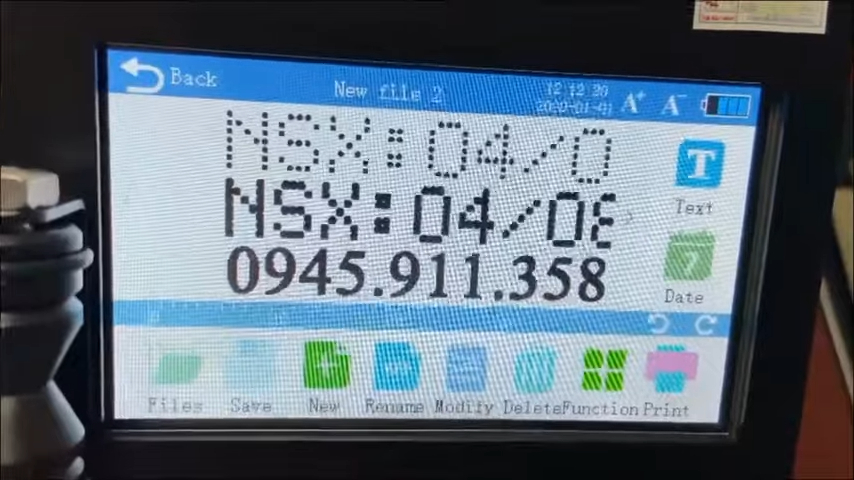
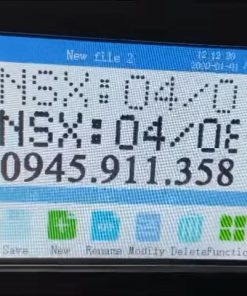
Để bắt đầu soạn nội dung in trên máy in date cầm tay MX3, từ màn hình chính vào mục Edit, sau đó chọn New để tạo file mới. Khi chọn New, máy tạo một file trống để nhập nội dung. Sau khi file mới được tạo, chạm vào vùng soạn thảo để nhập nội dung. Ví dụ nhập nội dung “Ngày điều khoản”. Khi thao tác soạn thảo, nếu muốn thêm ký tự như dấu hai chấm thì vào mục Symbol để chọn ký tự cần thiết. Trong Symbol có nhiều ký tự khác nhau để dùng trong nội dung in. Ngoài ra trong máy có mục Font chứa nhiều kiểu ký tự, khi chọn xong cần chuyển lại chế độ chữ để tránh lỗi font khi tiếp tục nhập nội dung. Nếu giữ nguyên chế độ Font thì khi nhập tiếp dễ phát sinh lỗi ký tự. Quy trình đúng là chọn ký tự trong Font, sau đó chuyển lại chế độ ABC rồi tiếp tục nhập nội dung. Nếu nhập sai, nhấn biểu tượng mũi tên xóa để chỉnh lại, ví dụ “Ngày hôm nay là 04/08/2021”.
Các chức năng CAP, ABC, 123 và chèn ngày tháng
Trong màn hình soạn thảo của máy in date MX3 có các nút chức năng gồm CAP để chuyển chữ hoa và chữ thường, ABC để chọn kiểu nhập chữ và ký tự, 123 để nhập số trực tiếp vào nội dung. Máy còn có chức năng chèn ngày tháng năm nhanh qua mục IE, tuy nhiên định dạng mặc định theo chuẩn quốc tế là năm – tháng – ngày, trong khi tại Việt Nam thường dùng ngày – tháng – năm nên cần lưu ý khi khai thác chức năng để điều chỉnh cho phù hợp. Máy cũng cho phép chèn số để đánh số hàng hóa và chèn ngày tháng năm theo định dạng mặc định quốc tế.
tính năng font chữ và giới hạn tiếng Việt
Trên màn hình soạn thảo của máy có các tùy chọn thay đổi kiểu chữ và định dạng chữ. Có thể chuyển chữ thường sang chữ in hoa hoặc chọn kiểu chữ khác qua mục ABC. Tuy nhiên với tiếng Việt, máy chỉ hiển thị chữ không dấu, nghĩa là nhập được “tan” nhưng không nhập được “tấn” vì máy chưa hỗ trợ dấu tiếng Việt như sắc, hỏi, huyền, ngã, nặng.
Chỉnh font chữ, kích thước và định dạng in
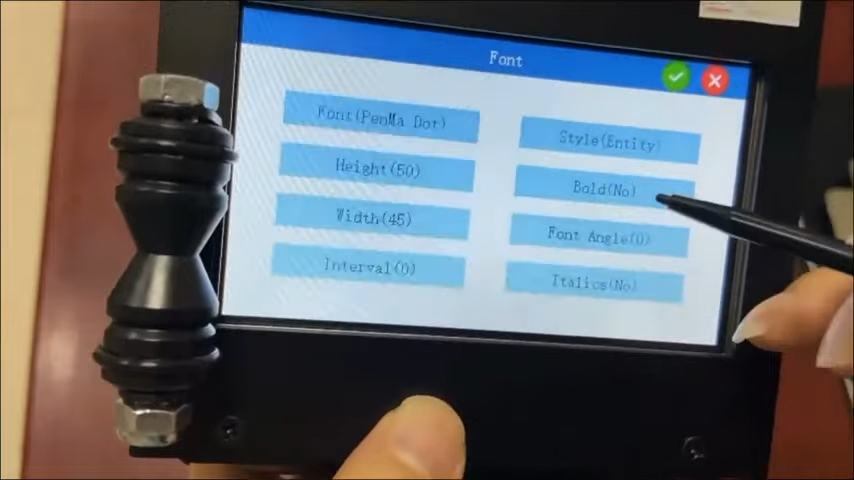
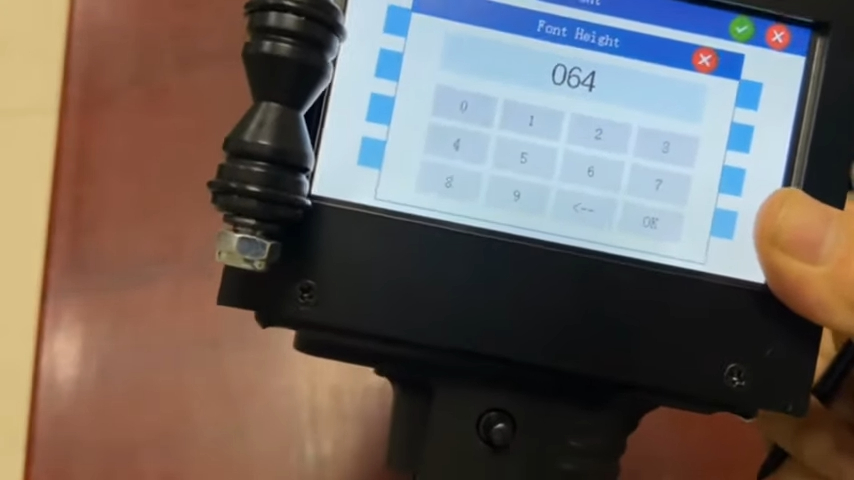
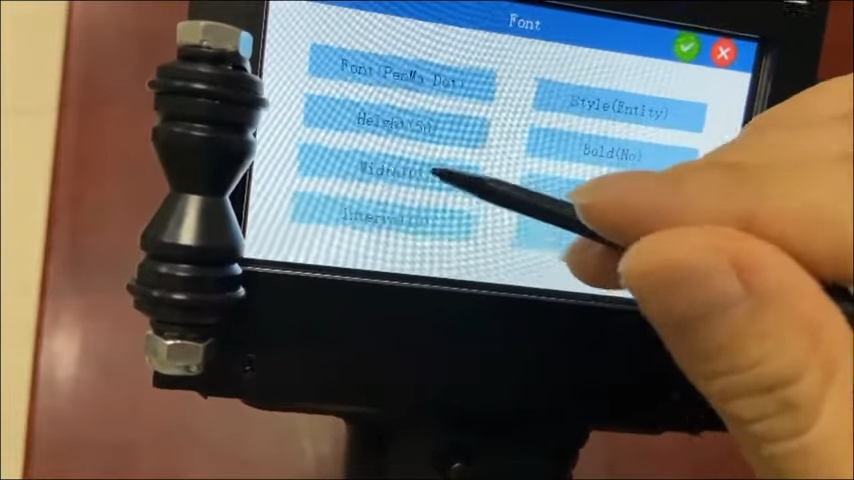
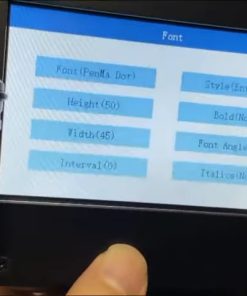
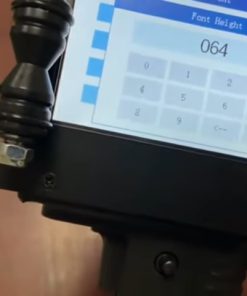
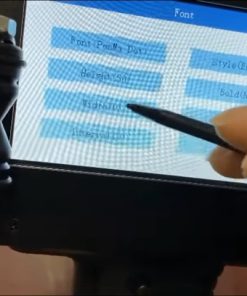
Sau khi soạn nội dung xong, tiến hành chỉnh font chữ và kích thước chữ bằng biểu tượng AA với nhiều cột tùy chỉnh khác nhau. Cột đầu tiên là font chữ với hơn 40 kiểu khác nhau, gồm font chấm (Dot) và font nét liền. Cột thứ hai là chiều cao chữ, điều chỉnh từ 16 đến 200, tương đương khoảng 1,2 cm. Nếu in nhiều dòng thì nên giảm kích thước chữ để phù hợp vùng in. Cột thứ ba là độ rộng chữ, giúp chữ gọn hoặc rộng theo nhu cầu. Interval là khoảng cách giữa các ký tự, Style là kiểu chữ, Bold là độ đậm, Font Angle là góc nghiêng chữ. Ba thông số quan trọng gồm font chữ, chiều cao và độ rộng. Máy MX3 cho phép thêm font từ bên ngoài. Kích thước chữ điều chỉnh từ 16 đến 200, tối đa khoảng 1,27 cm. Khi in nhiều dòng cần giảm kích thước chữ để nội dung nằm trong vùng in cho phép.
Hướng dẫn in và hộp mực
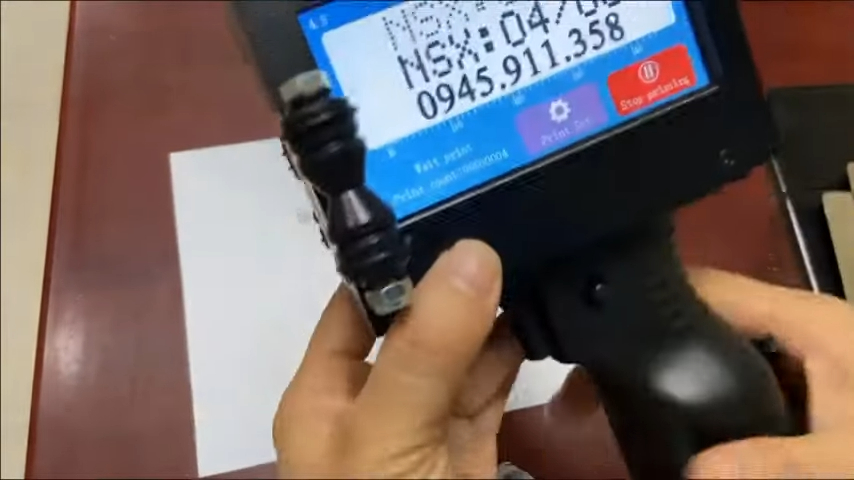
Trước khi in cần lắp hộp mực vào máy. Hộp mực có nắp nhựa bảo vệ để tránh khô mực khi lưu trữ. Khi bắt đầu thao tác tháo nắp nhựa rồi gắn hộp mực vào đầu phun sao cho khớp, sau đó ấn chốt cố định hộp mực. Sau khi lắp xong nhấn Print, chọn Start Print và tiến hành in bằng cách lăn máy theo một chiều. Nhấn nút tay cầm ba lần để in nhanh. Khi in giữ máy và lăn nhẹ từ trái sang phải để nội dung hiển thị rõ. Nếu không in tiếp thì nhấn Stop Print để dừng. Nếu để khoảng 50 phút không in thì nên tháo hộp mực và đậy nắp để tránh khô mực.
Chèn logo, mã và đánh số lô trên máy MX3
Ngoài in chữ và số, máy in date MX3 còn cho phép chèn hình ảnh logo vào nội dung in. Hình ảnh cần chuyển sang định dạng BMP trước khi đưa vào máy. Sau khi có file đúng định dạng, vào mục Edit tạo file mới rồi chọn Insert để chèn hình ảnh. Trong Insert có các mục như ký tự, hình ảnh, mã vạch, mã QR, số đếm, bảng biểu và dữ liệu khác. Khi chèn logo cần chỉnh chiều cao và chiều rộng cho vừa vùng in. Máy chỉ in trắng đen nên logo cần chuyển sang đen trắng trước để hiển thị rõ nét. Máy MX3 còn có chức năng đánh số lô bằng mục Insert rồi chọn Number. Trong cài đặt số lô có số chữ số, số 0 phía trước, kiểu tăng hoặc giảm, giá trị đầu, giá trị cuối, số lần lặp và bước nhảy. Ví dụ in từ 1 đến 9999 thì đặt 4 chữ số và bước nhảy 1 để số tăng dần.
Cài đặt khung chức năng và cách in
Trong phần Setting có mục Spray Time và Printer. Ở Printer nên đặt DPI ở mức 600 để chất lượng in ổn định hơn. Máy cho phép đảo chiều đầu phun trái hoặc phải khi cần. Trong Print Set có Encoder và Encoder Dip, thường đặt từ 1 đến 3 để chữ cân đối. Máy cũng có thanh chỉnh lượng mực từ thấp đến cao để thay đổi độ đậm chữ. Mức phổ biến là 5, khi mực yếu có thể tăng mức để chữ rõ hơn, còn bề mặt dễ loang thì giảm mức mực để chữ sắc nét hơn.
Lưu file và nội dung in
Sau khi in xong tiến hành lưu file bằng cách đổi tên, ví dụ “04-08”, sau đó vào Set để lưu trữ. Khi cần dùng lại vào File để mở nội dung đã lưu hoặc chỉnh sửa ngày tháng. Máy MX3 cho phép tạo nhiều dòng nội dung trong cùng một file. Ví dụ 2 hoặc 3 dòng như ngày, hạn dùng, số lô. Khi tạo nhiều dòng cần sắp xếp trong vùng in hiển thị, tránh vượt khung vì dễ mất chữ. Máy không giới hạn độ dài nội dung nhưng giới hạn vùng in theo chiều cao, nên cần bố trí nội dung hợp lý để các dòng nằm gọn trong vùng in cho phép.
Thiết bị thực phẩm cùng phân khúc
Chưa phân loại

Chưa phân loại

Chưa phân loại
Chưa phân loại


Chưa phân loại

Chưa phân loại
